快速回答
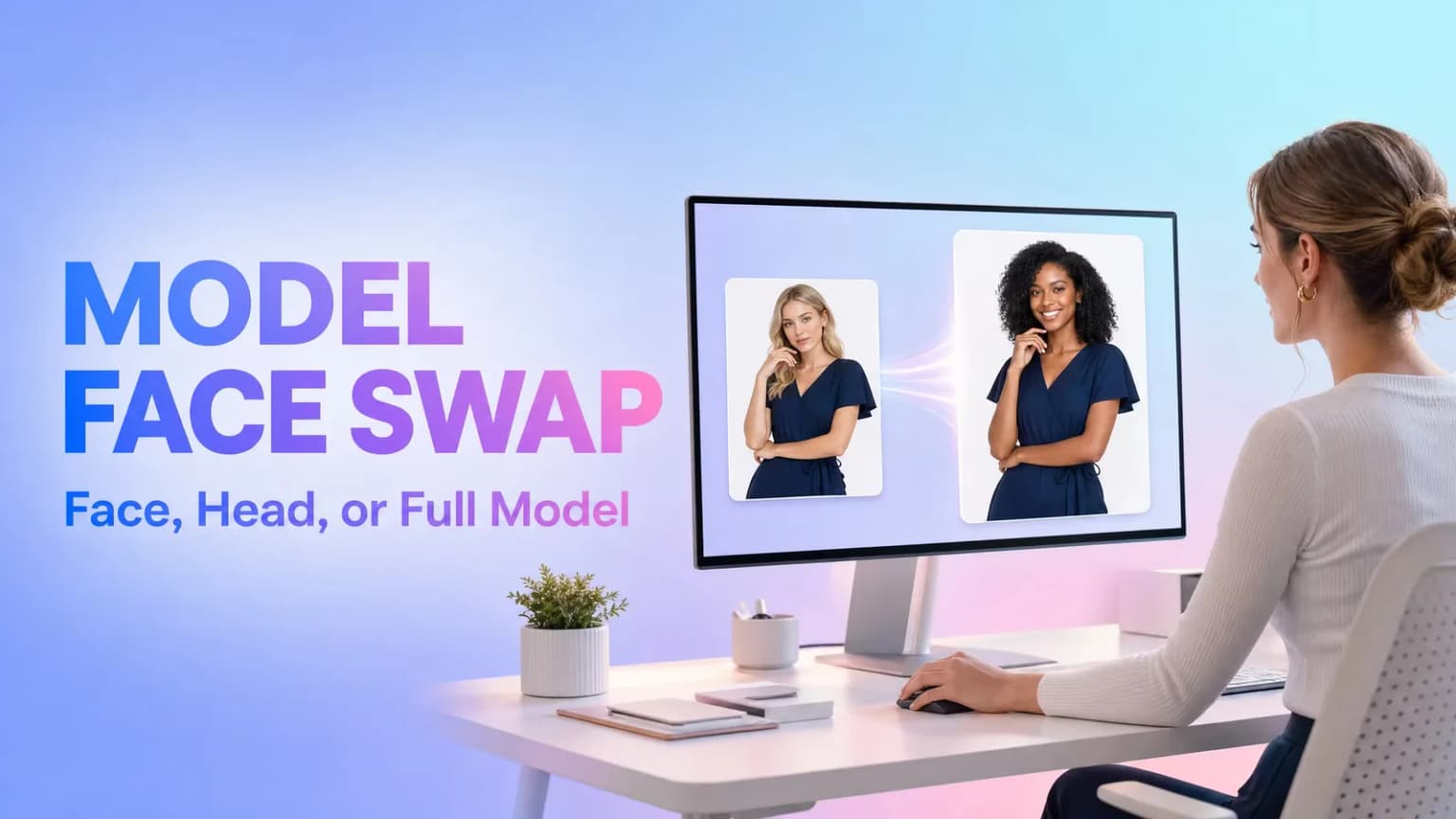
在 inSai Hilight 素材工坊(AI Studio)的模特换脸(Model Face Replacement)中,可以基于一张已有电商模特图,更换人物的脸部、整个头部或整个人物。换脸模式(Face Swap mode)只替换脸部;换头模式(Head Swap mode)同时替换脸部和发型;换全身模式(Full Body mode)则替换整个人物。
开始前需要准备两张图片:一张清楚展示单个模特的原图,以及一张用于替换的模特照片。选择模式并上传两张图片后,设置图片比例和生成数量,生成候选结果,再检查人物边缘、服装、商品细节、背景和构图,最后保存可用版本。
一张电商图片可能已经具备合适的商品、姿势、背景和构图,只是人物形象不适合新的市场或营销方向。为了改动人物而重新协调商品、场地、摄影和模特,往往意味着把原本可用的画面重新拍一遍。
AI 图片换脸提供了更聚焦的处理方式:保留已有图片中仍然合适的部分,只调整脸部、头部或整个人物。真正需要先决定的,不是“能不能换脸”,而是这次创作到底需要改变人物的哪一部分。
下面将从三种模式的区别开始,完整说明如何准备图片、使用 Hilight 模特换脸、检查结果并保存素材。
为什么做社媒内容时,一张模特图很快就不够用了?
一款商品上新,可能先要发 Instagram 帖子,接着做 Facebook 信息流广告,活动当天还要补一组快拍或轮播图。同一张模特图反复使用,不但容易显得重复,换到不同版位后还可能裁掉头发、鞋子或手里的商品。Facebook 和 Instagram 本来就有信息流、快拍和轮播等不同版位,Meta 也建议为不同版位和创意形式准备更丰富的素材。
有时需要改变的并不是商品图,而是图里的人。服装、姿势、背景和光线都还能用,但换了市场、季节或活动主题,原来的模特形象不一定还合适。为了换一个人,把整套拍摄重新来一遍,成本高,也浪费了原本已经拍好的画面。
这时可以用 Hilight 素材工坊里的模特换脸。如果只想换脸,就保留原来的发型、姿势和服装;如果连发型也要换,可以选择换头;人物整体都不合适时,再换全身。这样,已有商品图不用从头制作,也能多准备几张适合 Facebook、Instagram 等社媒场景的模特图片。
在电商模特图里,换脸、换头和换全身分别改变什么?
选择模式时,先判断原模特有哪些部分仍然符合当前创作方向。
如果原图的发型、姿势、服装和整体造型都合适,只需要更换脸部,选择换脸模式。
如果新人物的发型也应该成为画面的一部分,选择换头模式。它会替换脸部和发型,同时保留原图中的身体姿态与服饰。当前英文界面将这一选项显示为 Switch mode,英文内容中使用更容易理解的 Head Swap mode 来说明它的实际作用。
如果只换脸或换头仍无法解决人物整体方向的问题,例如需要调整完整人物形象,可以选择换全身模式。由于变化范围更大,生成后更要仔细检查服装、配饰、手部、身体比例以及人物与商品的接触位置。
开始前准备两张合格图片
这项功能需要一张已有模特原图和一张替换模特照片。图片越清楚、角度越协调,生成结果越容易判断。
原始电商模特图
建议选择符合以下条件的图片:
- 画面中只有一个主要模特;
- 模特脸部清楚,脸部在画面中的大小适中;
- 脸部和头部没有过多遮挡;
- 人物姿态自然;
- 背景相对简洁;
- 服装、商品和重要配饰清楚,便于后续对比。
不建议第一次就使用脸部太小、阴影很重、头发遮住大部分五官或背景过度杂乱的图片。如果原图中的商品细节本身就看不清,生成后也很难确认这些细节是否发生变化。
用于替换的模特照片
替换照片建议具备:
- 清楚可见的五官;
- 均匀的光线;
- 没有过度美颜或明显特效;
- 脸部周围遮挡较少;
- 人脸角度与原图模特相对接近。
第一次生成时,可以先选择头部角度和光线方向较接近的两张图片。确认基本组合可用后,再尝试差异更明显的视觉方向。
只上传和编辑自己有权使用、并获得适当许可的人物照片。正式发布前,还需要确认人物和原图的授权范围适用于计划中的商业场景。
如何使用 Hilight「模特换脸」替换脸部、头部或整个人物
第一步:进入功能
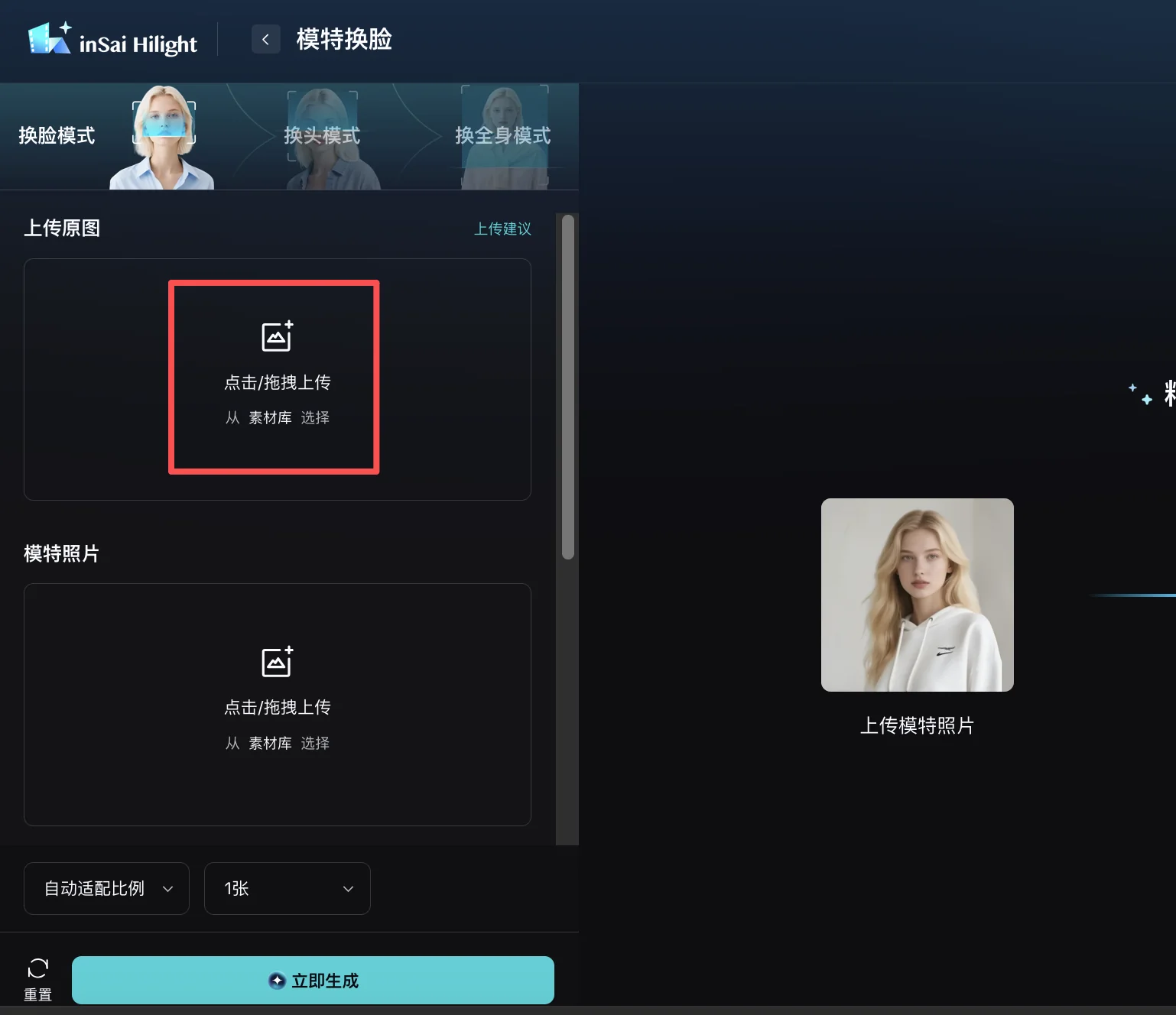
打开 inSai Hilight 的素材工坊 / AI Studio,选择模特换脸 / Model Face Replacement。
第二步:选择替换范围
根据目标选择换脸模式、换头模式或换全身模式。先明确需要保留什么,再决定模式,可以减少生成后才发现替换范围不对的情况。
第三步:上传原图
在原图区域从设备上传已有电商模特图,或从素材库中选择图片。检查预览,确保需要保留的商品、人物姿势和画面区域都完整显示。
第四步:上传替换模特照片
添加用于提供新脸部、头部或整个人物形象的模特照片。如果照片模糊、滤镜过重或脸部被大面积遮挡,建议先更换素材再生成。
第五步:设置输出
可以使用自动适配比例,或在当前界面支持的图片比例中进行选择,然后设置生成数量。第一次建议先生成少量候选图,便于逐张对比。
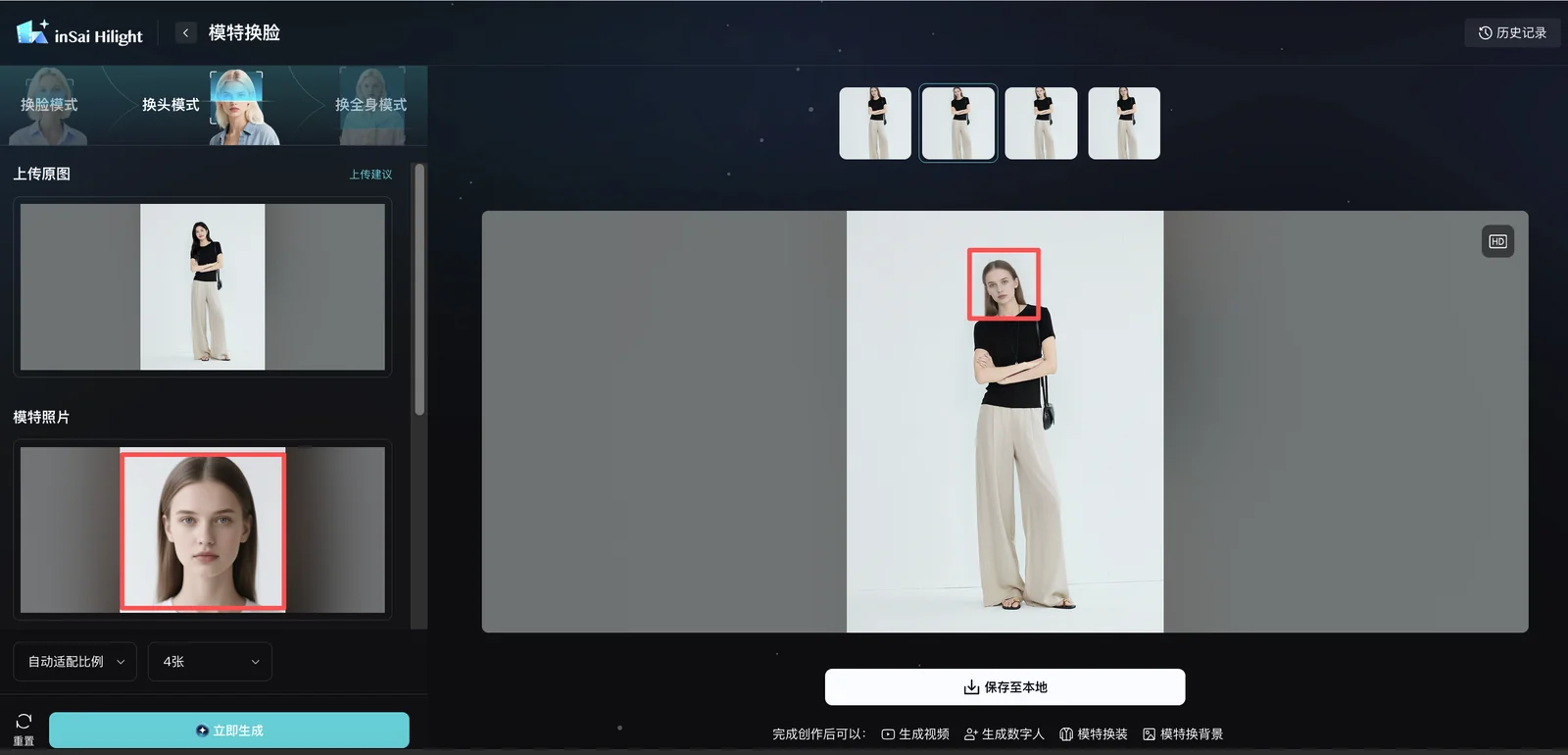
第六步:生成并比较候选结果
点击立即生成。结果出现后,不要只看新人物是否好看,还要把候选图与原图对照,确认商品、服装、姿势和构图是否仍然适合使用。
生成后先检查什么,才能用于商品页或营销素材?
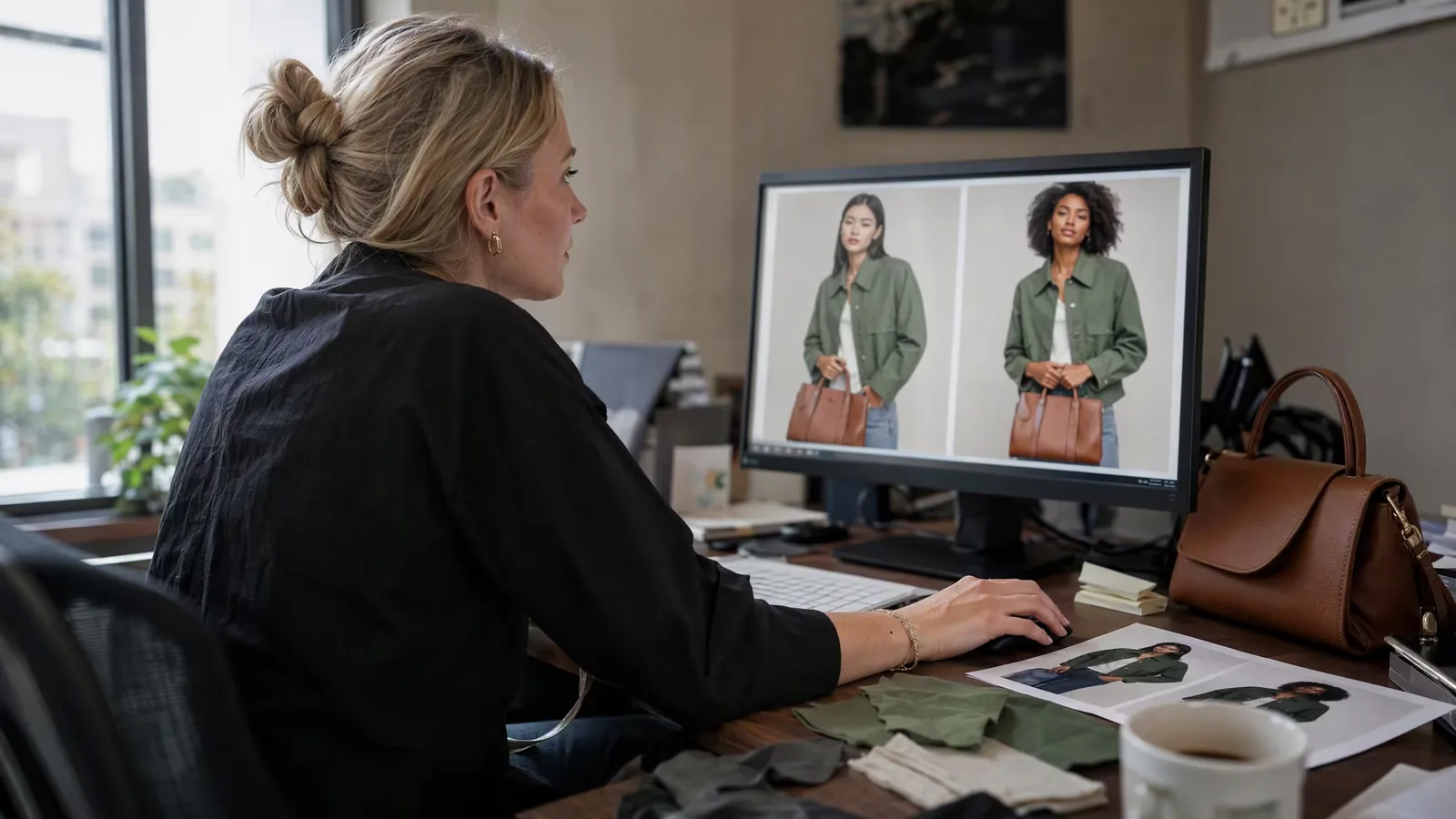
人物看起来自然,只是电商图片可用性的一个方面。建议按照固定顺序检查每个候选结果。
1. 人脸与头部边缘
放大查看耳朵、下颌线、发际线、脸颊和颈部,留意边缘断裂、细节重复或新旧画面衔接突兀的问题。
2. 头发、服装和配饰
检查头发与肩部、领口、耳饰、眼镜、帽子等区域的遮挡关系。这些交界位置容易出现不自然的融合。
3. 光线、肤色和清晰度
新人物的光线方向和柔和程度应与原图环境协调。还要比较脸部与画面其他区域的清晰度,查看是否出现明显不同的颗粒、对比度或色调。
4. 商品细节
把结果与原图对照,检查服装颜色、Logo、印花、缝线、饰品、手持商品,以及人物接触商品的位置。功能目标虽然是替换人物,但任何生成图片都不能省略商品层面的检查。
5. 姿势与身体比例
使用换头或换全身模式时,重点查看颈部、肩部、手部、腰部和腿部,确认身体结构协调,人物与商品的互动自然。
6. 背景和渠道裁切
按照商品页、平台列表、广告版式或社交媒体需要的比例预览图片,确认最终裁切不会丢失商品、脚部、头发或其他重要内容。
结果不理想时,先调整输入还是更换模式?
可以根据问题出现的位置决定先改什么。
每次只调整一个变量。原图、替换照片、模式、比例和生成设置同时变化,会让人难以判断究竟是哪项调整改善了结果。
替换后的模特图适合哪些电商场景?
商品详情页补充图
当不同人物形象有助于展示商品时,可以把审核后的模特图作为现有商品图组合的补充。用于确认颜色、材质、标签和结构的真实商品图仍然应该保留。
不同市场的营销方向比较
为新的地区或营销活动准备视觉方向时,可以先比较少量人物候选图,再决定是否进入更完整的制作。生成结果是需要审核的创意候选,不代表特定市场一定偏好某种人物形象。
海外社交媒体静态素材
当原图的姿势和商品展示已经合适,只需要改变人物方向时,可以为 Facebook 和 Instagram 信息流、快拍或轮播版式准备静态图片候选。进入最终版式后仍要重新检查裁切:信息流中合适的纵向人物图,放进全屏快拍或较小的轮播卡片时,可能需要不同构图。
模特图片审核通过后,如果季节帖子或活动版式还需要不同场景,可以继续参考AI 商品背景替换教程,在准备新场景时继续保留商品审核环节。
团队早期视觉对齐
商品、品牌和内容团队可以通过少量审核后的图片,讨论人物方向、构图与整体风格,让下一步创作决策更具体,而不必把每个版本都当成最终营销素材。
如果手中只有服装商品图,还没有已有模特图,需要先把服装生成模特上身效果,这属于另一条流程。可以参考如何用 AI 生成服装模特展示图。
保存结果并查看历史记录
候选图片通过人物、商品和构图检查后,可以点击保存至本地。建议把原图与通过审核的结果保存在一起,方便其他成员继续对照。
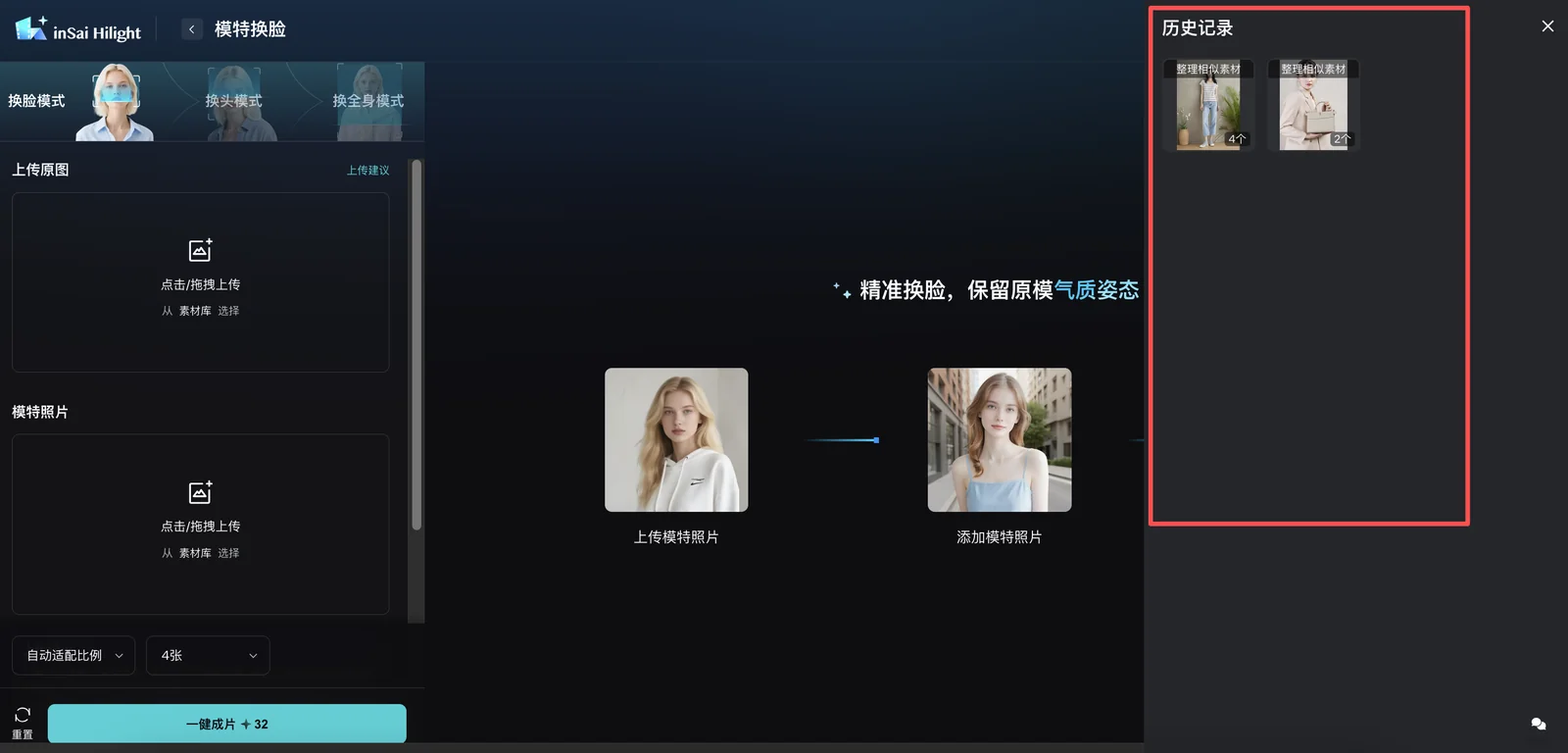
需要回看之前的生成内容时,打开历史记录。文件名中写明商品或 SKU、使用模式、图片比例和版本,可以减少团队在多张相似图片之间选错文件的风险。
常见问题
换脸模式和换头模式有什么区别?
换脸模式只改变脸部,保留原图的发型、身体姿态和服饰;换头模式同时改变脸部和发型,保留原图的身体姿态和服饰。
完成一次照片换脸需要上传几张图片?
需要两张源图片:一张包含模特的原图,以及一张清楚的替换模特照片。
可以不只换脸,直接替换整个人物吗?
可以。任务需要改变完整人物形象时,选择换全身模式。由于重新生成的范围更大,需要重点检查服装、人物与商品的接触位置、手部、身体比例和背景。
换脸后,服装和商品细节一定不会变化吗?
不能默认所有细节都会保持不变。发布前必须把结果与原图对照,检查颜色、Logo、印花、缝线、配饰和手持商品。
没有已有模特图,可以直接使用这个功能吗?
模特换脸需要一张已经包含模特的原图和一张替换模特照片。如果起点是一张服装商品图,而不是已有模特图,应使用服装生成模特上身效果的独立流程。
总结
选择模式的原则很简单:只需要改变脸部时用换脸模式;脸部和发型都要改变时用换头模式;整个人物需要新方向时使用换全身模式。
先准备两张清楚、角度相对协调的图片,再把生成看作审核的开始,而不是结束。保存前逐项对照人脸、头发、服装、商品、姿势、背景和裁切,才能让结果更适合作为电商视觉素材使用。
准备开始尝试? 打开 inSai Hilight 素材工坊中的模特换脸,从一张已有模特图和一张已获得授权的替换模特照片开始。

