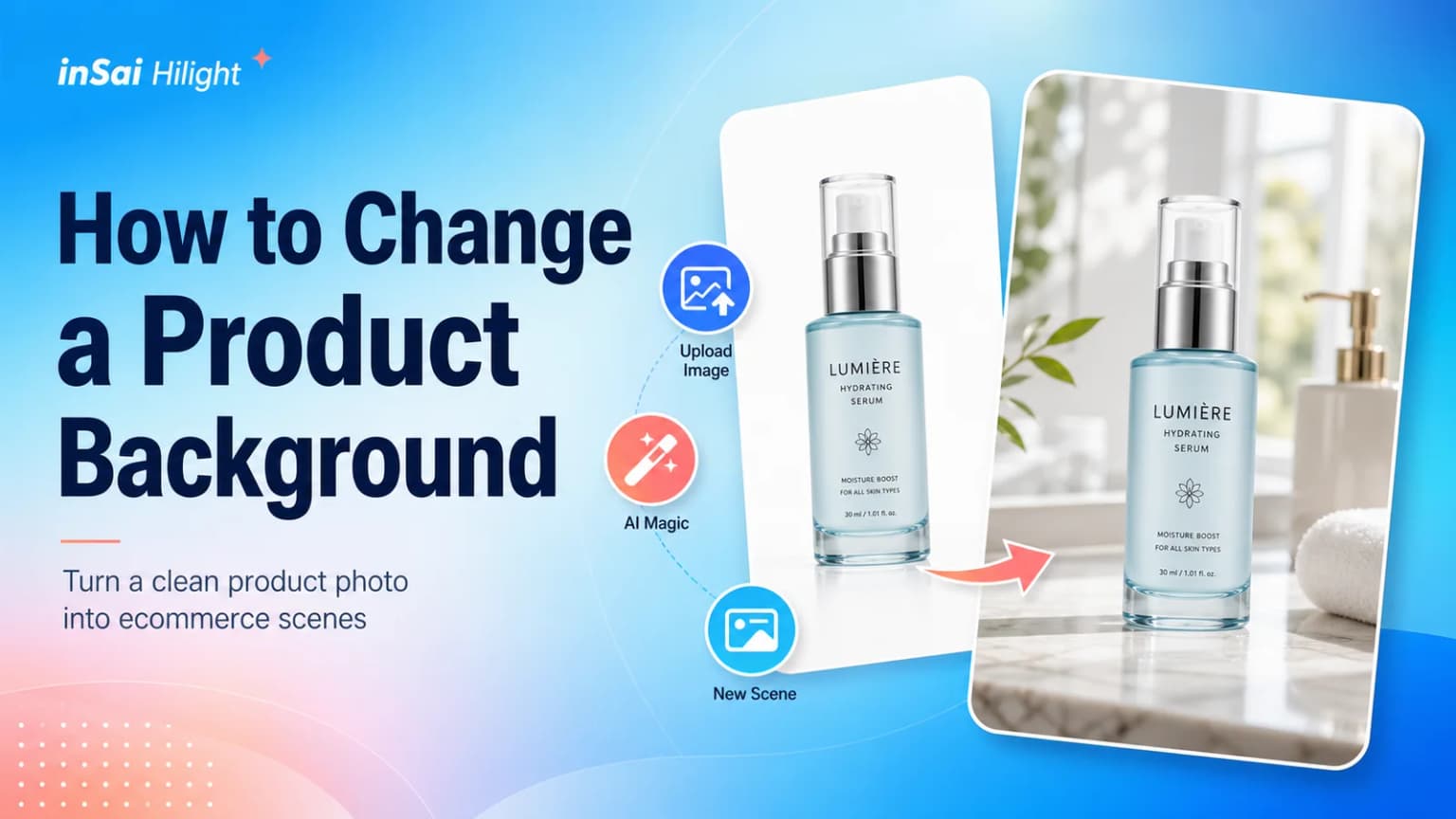
快速回答
inSai Hilight 「商品换背景」可以把一张清晰的商品图放入新的营销场景,用于补充商品详情页、社交媒体、广告或视频素材。登录后进入素材工坊,切换到「图片素材工具」,上传商品图,选择「智能生成」「参考照片」或「创意描述」,设置输出比例和生成数量,然后点击「立即生成」。
结果出现后,不要只看新背景。把生成图与商品原图放在一起,检查商品外形、颜色、包装、文字、Logo、边缘以及商品与场景的融合是否自然,确认无误后再保存。
同一瓶精华液在商品详情页需要一张清楚的白底图,到了护肤流程内容中可能要放在明亮的浴室台面上,进入春季活动时又需要更清新的季节场景。问题不是白底图不好,而是一张图很难同时完成几种不同任务。
inSai Hilight 是面向电商和跨境营销的 AI 内容生产平台。素材工坊中的「商品换背景」可以把一张清晰商品图放入新的营销场景,为商品详情页、社交媒体、广告和营销视频补充场景素材。
开始制作前,先确定成图准备放在哪里,再上传商品图、选择背景方式并生成多个版本。保存前把结果与原图放在一起比较,确认包装、颜色和重要商品细节仍然清楚、容易辨认。
为什么一张白底图不能完成所有营销任务?
白底商品图回答的是一个很实际的问题:用户买到的究竟是什么。它适合清楚展示包装、颜色、外形和细节。营销场景图承担的是另一项任务:交代商品出现在哪里、营造季节氛围,或者为标题和促销信息留出空间。
两类图片不能简单互相替代。商品详情页如果全是场景图,用户可能看不清商品;社交媒体、广告和视频如果只有白底图,又容易缺少使用环境。「商品换背景」适合补充第二类素材,白底原图则可以继续用于展示和核对商品细节。
先确定商品应该出现在哪里
打开工具前,先确定成图准备放在哪里。使用位置应该决定场景方向,而不是先生成一张好看的图片,再考虑它能不能使用。
如果同一张商品图要用于多个渠道,可以为每个渠道分别确定场景方向。方形社交媒体帖子、商品详情页图片和视频插图,并不需要使用完全相同的构图。
开始前需要准备哪些素材?
商品图片大小应在 20KB 至 15MB 之间,分辨率大于 400 × 400,支持 JPG、JPEG、PNG 和 WebP 格式。
商品主体需要清晰、完整,并且容易与原背景区分。尽量避开主体模糊、噪点明显、边缘被裁切、背景杂乱或有不必要人物肢体进入画面的图片。
如果准备使用「参考照片」,还需要一张清晰、容易识别的背景图。不要使用过曝、模糊、画质较差或元素过于复杂的参考图片。
如何进入 inSai Hilight 商品换背景?
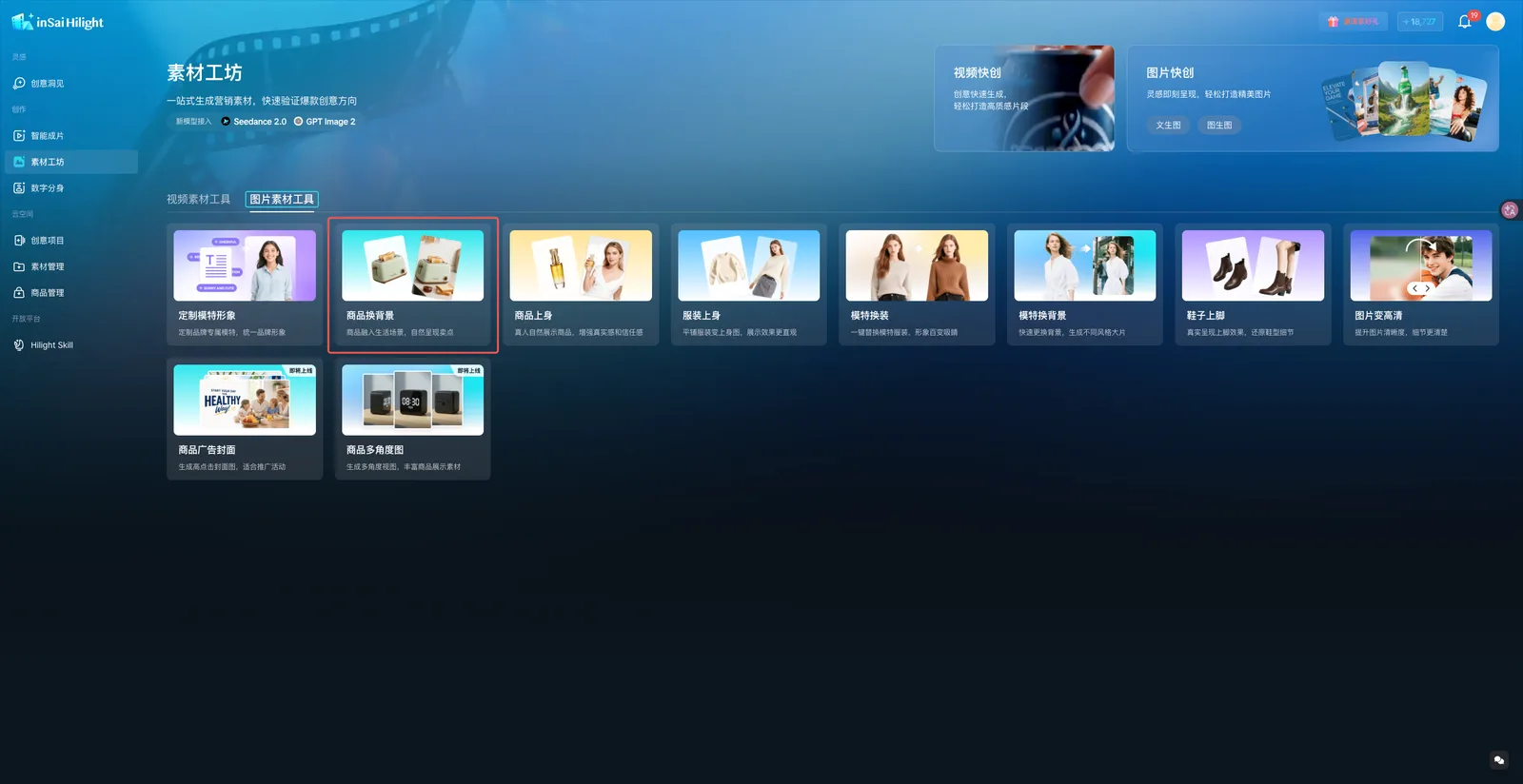
登录 inSai Hilight 并进入素材工坊,从「视频素材工具」切换到「图片素材工具」,然后点击「商品换背景」。
当已有素材是一张商品图,并且希望把商品放进新的场景时,选择「商品换背景」。页面上的其他图片工具分别处理商品上身、服装上身或模特换装等任务。
如何使用商品换背景生成场景图
第一步:上传商品图片
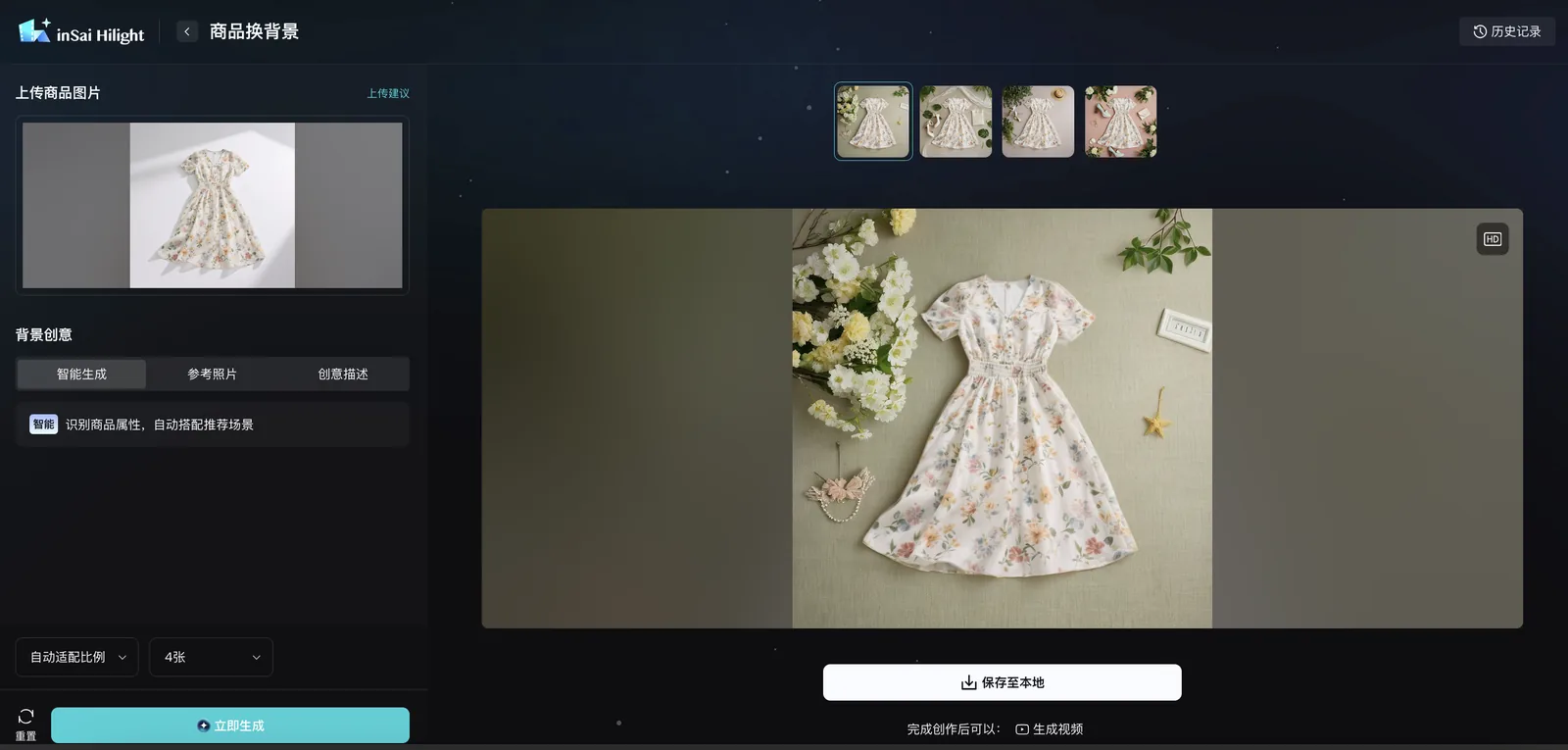
在左侧「上传商品图片」区域点击选择本地文件、把图片拖入页面,或者从素材库选择已有商品图片。
进入下一步前先检查预览。如果商品被裁切、主体模糊、部分边缘被遮挡,或者商品与原背景很难区分,应该先更换原图。
第二步:选择背景创意方式
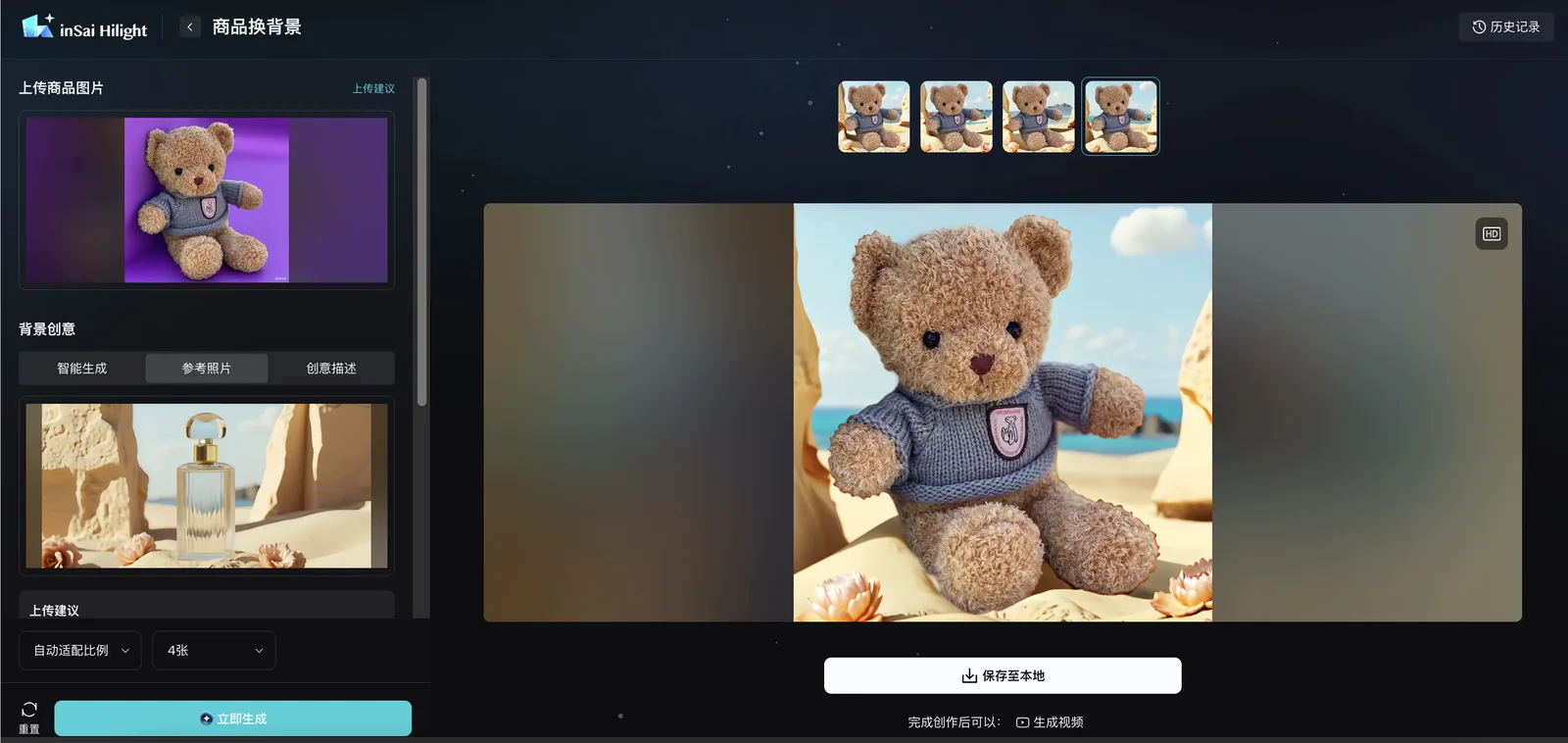
「商品换背景」提供三种确定新场景的方式:
- 智能生成: 商品清楚但场景方向还没有确定时使用。系统会识别商品属性并推荐相应场景。
- 参考照片: 已经有想要接近的场景或活动视觉时使用。上传或从素材库选择清晰的背景图,系统会基于参考图为商品更换背景。
- 创意描述: 已经知道想要什么场景、但没有参考图时使用。在输入框中写明环境、风格和关键元素,例如“春日花园,清新风,有樱花”。
使用「创意描述」时,场景写得越具体,生成方向越明确。参考照片也是同样的原则:画面应该突出一个清楚的环境,不要同时出现大量无关元素。
第三步:设置输出比例和生成数量
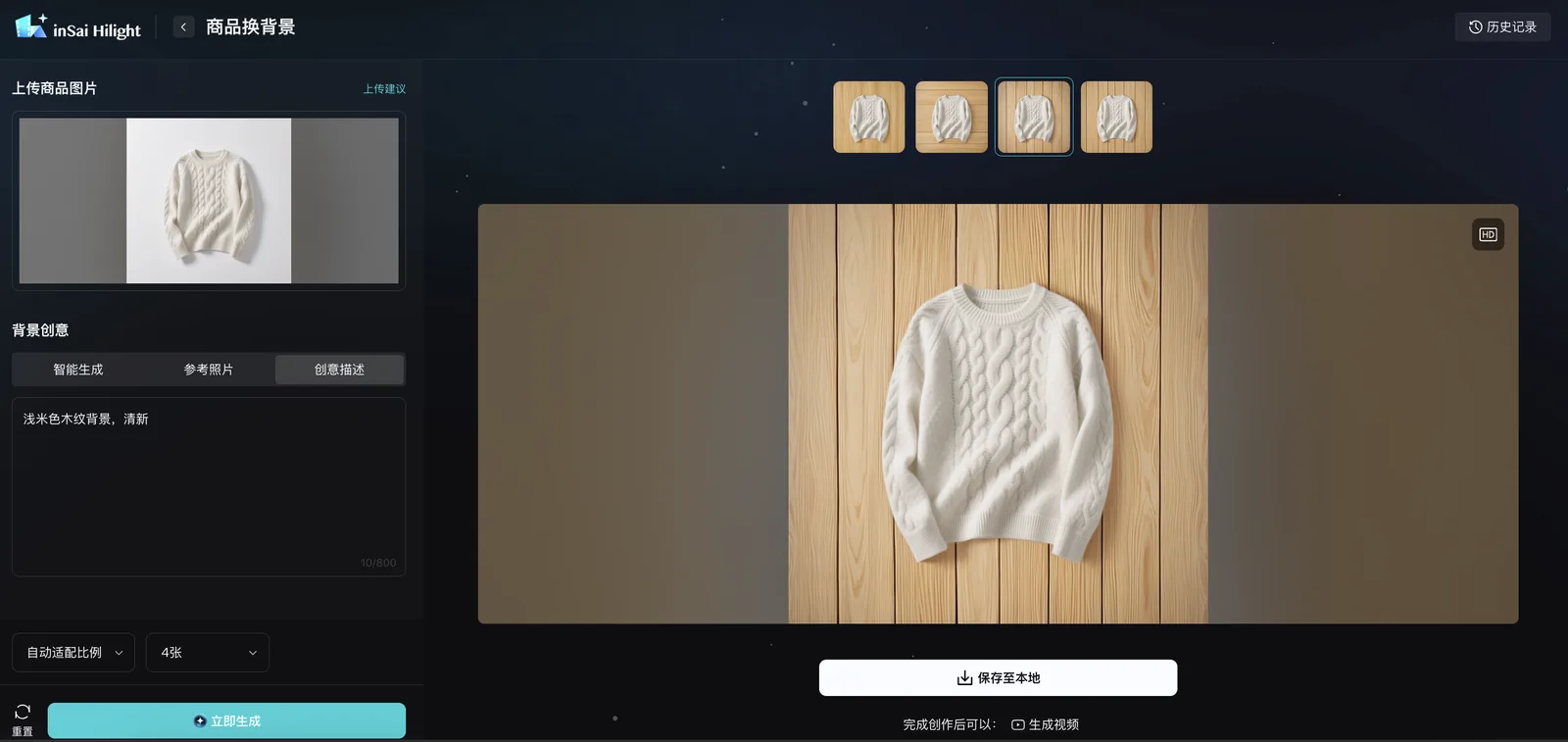
在界面左下角选择「自动适配比例」时,系统会根据商品和背景调整生成图片的比例。随后选择这次需要生成的图片数量。
点击生成前,再确认当前商品图、背景方式、输出比例和生成数量。
第四步:立即生成并比较结果
点击左下角的「立即生成」,等待换背景图片出现在右侧结果区域。生成完成后,可以通过上方的结果缩略图切换不同版本。
比较时不要只判断背景是否好看。把结果与商品原图放在一起,逐项检查外形、颜色、包装、标签、Logo、反光、阴影和细小功能结构是否准确。
第五步:保存图片或查看历史记录
确认结果可以使用后,点击「保存至本地」。保存的图片可以用于电商上架、社交媒体、广告制作,也可以作为商品营销视频中的商品画面。
需要找回之前的生成内容时,点击右上角的「历史记录」。如果还想把这张图片继续做成视频,可以在结果区域点击「生成视频」。
示例:把护肤品白底图变成春季活动场景图
假设现在有一张清晰的精华液白底图,需要为社交媒体制作一张春季活动图片。商品包装必须保持准确,但画面需要比白底图更轻盈,也要能让用户联想到日常护肤场景。
如果手上没有统一的活动参考图,可以选择「创意描述」,输入一个清楚、具体的方向,例如“浅色浴室台面,自然晨光,清新护肤风格,背景简洁”。如果品牌已经确定了活动布景或视觉参考,则选择「参考照片」更直接。还没有明确方向、希望先看看商品适合哪些场景时,可以从「智能生成」开始。
生成后,把结果与白底原图并排比较。重点检查瓶身比例、泵头、标签文字、Logo、液体或玻璃的透明区域、商品颜色和接触阴影,再确认背景符合护肤场景,并为社交媒体裁切留出空间。背景可以完全改变,但精华液仍应看起来是同一件商品。
怎样判断生成结果能不能正式使用?
先按正常浏览尺寸查看整体构图,再放大检查商品细节。
- 商品准确性: 外形、颜色、包装和可识别细节是否与原图一致
- 边缘质量: 把手、肩带、瓶盖、衣物边缘或透明区域是否自然
- 场景相关性: 新背景是否符合商品和准备使用的版位
- 光线匹配: 商品与背景的光线方向是否协调
- 视觉层级: 商品是否仍然是画面第一重点
- 渠道适配: 比例和构图是否适合详情页、帖子、广告或视频裁切
确认商品细节没有发生明显变化,背景也符合使用位置后,再把图片保存为正式素材。背景更丰富,并不代表图片更适合使用。如果一个版本氛围更强,另一个版本的包装更接近原图,应优先选择商品更准确的版本。
四个常见问题与调整方法
换一张轮廓完整、清晰度更高的原图。清理商品周围不必要的人物肢体或物体,并避开与商品边缘混在一起的原背景。
换成主体更少、场景更清楚的参考图。参考图只需要说明环境和风格,不要让无关元素与商品争抢视觉重点。
把宽泛要求改成具体场景、风格和一至两个关键元素。例如,“有樱花的清新春日花园”比“漂亮的户外背景”更明确。
逐项比较包装、标签、Logo、颜色、比例和细小功能结构。换用更清楚的商品原图,或者调整当前参考图和创意描述后再生成。
常见问题
没有参考照片,也可以使用商品换背景吗?
可以。选择「智能生成」让 Hilight 推荐场景,或者使用「创意描述」用文字说明环境、风格和元素。
商品换背景支持哪些图片格式?
「商品换背景」支持 JPG、JPEG、PNG 和 WebP。图片应在 20KB 至 15MB 之间,分辨率大于 400 × 400。
在哪里查看以前的生成结果?
点击「商品换背景」页面右上角的「历史记录」,可以查看之前生成的内容。
生成的商品场景图可以用于视频吗?
可以。检查并保存结果后,可以把它作为商品营销视频中的图片素材,也可以在结果区域直接点击「生成视频」继续制作。
背景应该解释商品,而不是盖过商品
一张有用的商品场景图,不只是让画面显得更精致。它应该帮助用户理解商品适合出现在哪里,同时保持商品本身清楚、容易辨认。先根据使用位置决定场景,再根据手上是否有参考图、场景方向是否明确,选择「智能生成」「参考照片」或「创意描述」。保存前把生成结果与白底原图放在一起比较。背景可以营造活动氛围,但不能盖住或改变重要的商品信息。

