快速了解
GPT Image 2.6 即将接入 Hilight 图片快创及工坊七个图片工具。Sunburst 侧重精细视觉设计与编辑一致性;Flare 侧重快速生成和创意尝试。两款都支持文字生图与参考图编辑,在 Hilight 中将使用相同的图片参数和星光点规则,默认选择 Sunburst。
一张商品图可能已经有了合适的构图,只需要换成冬季氛围;一张广告图也许只差更清楚的标题与人物安排。创作中最耗时间的,往往是找到方向之后的几次修改:改变想改的部分,同时保留商品外观、人物和已有画面。
GPT Image 2.6 把更快尝试与更细致修改放在同一次更新里。值得关注的不只是第一张图能画成什么样,还包括一张图怎样继续发展为适合当前用途的视觉内容。
GPT Image 2.6 是什么,这次升级了什么?
GPT Image 2.6 是 OpenAI 的图片生成与编辑模型系列,包含 GPT Image 2.6 Sunburst 和 GPT Image 2.6 Flare。OpenAI 在 11 月 4 日的发布介绍强调生成速度,以及编辑过程中人物、商品和品牌细节的保持。
这次更新的两个方向对应不同的创作重点:Flare 改善海报、商品图等专业视觉的版式表现;Sunburst 在 medium、high 质量设置下进一步提升生成质量与多轮编辑一致性。可以从文字开始安排画面,也可以让已有图片提供主体与构图基础。
OpenAI 同时扩展了 GIF、SVG 和 API 创作控制。这些属于模型与 API 的更新;本次 Hilight 文章重点是已确定接入的静态图片生成和参考图编辑。
Flare:更快探索构图与广告版式
1. 先看到几个方向,再决定深入哪一个
为一款商品探索广告图时,第一轮常常在比较构图:主体居中还是靠左,背景是生活场景还是棚拍,文案应该占多少空间。Flare 的官方定位是快速迭代,适合这类需要反复看到结果、再作选择的任务。
速度的价值在于缩短一次选择的周期。例如,同一款香氛可以尝试晨光窗边、深色石材台面和浴室陈列三个方向。固定商品图与图片比例,只改场景描述,便于比较哪一种环境更能表达产品气质。选定构图后,再集中调整光线、主体大小和文字留白。
官方发布提到 Flare 在 low 质量下最快可约六秒生成。这个数字有明确的质量条件;Hilight 本次两款均固定使用 high,不以六秒作为出图时间承诺。
2. 让标题成为画面的一部分
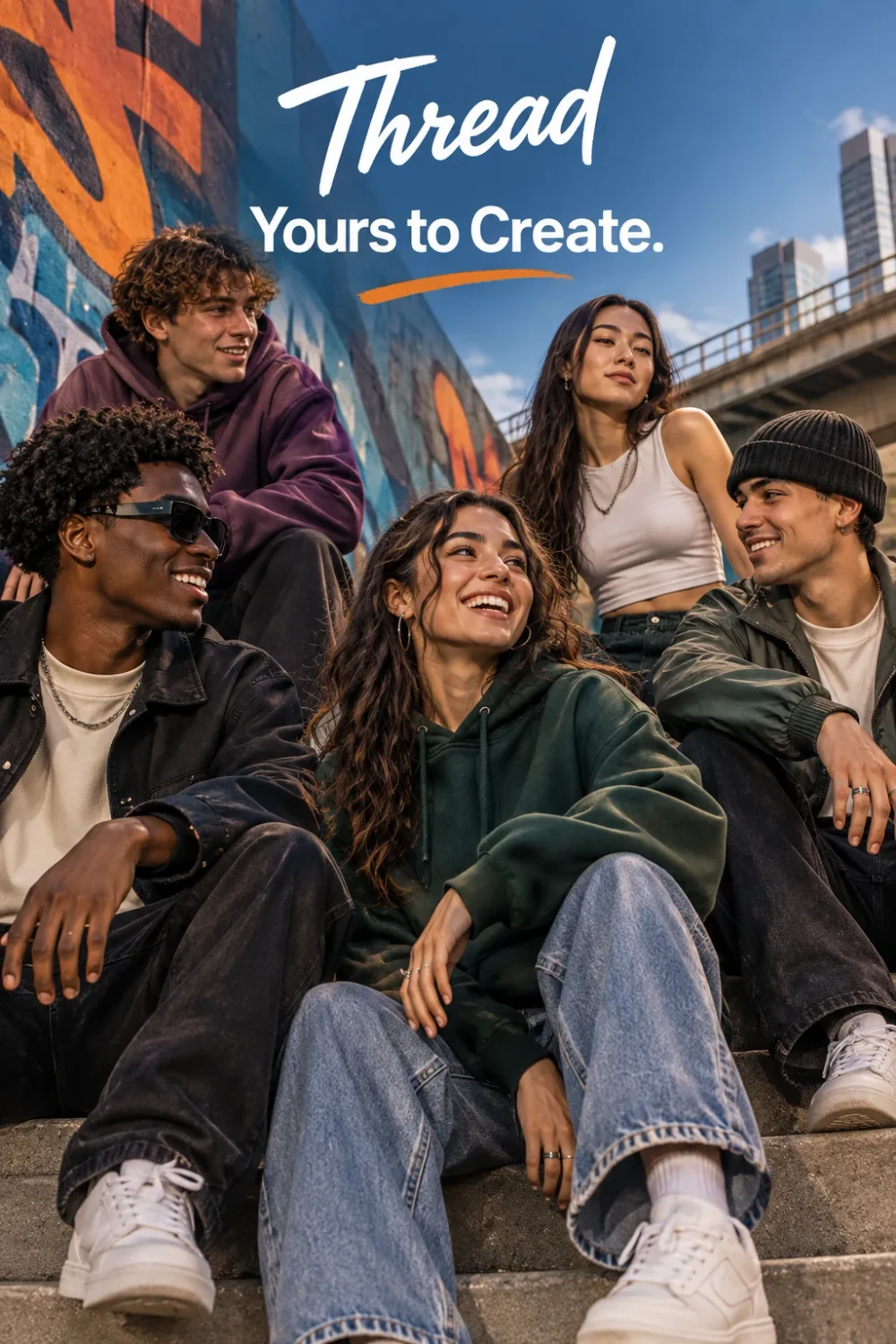
OpenAI 的官方服装广告示例把人物群像、城市背景和短标题安排在同一幅竖版画面中。它适合观察文字与摄影的关系:标题所在区域、人物之间的前后层次,以及背景怎样支持整体氛围。
制作自己的广告图时,可以先确定一句真正需要出现在画面里的短文案,再说明位置与视觉层级。例如让商品成为主体,在右上方留出标题区域,避免给图片同时加入许多卖点。画面需要回答的是“读者第一眼看到什么”,而不只是放进多少元素。
3. 从已有画面继续发展季节版本
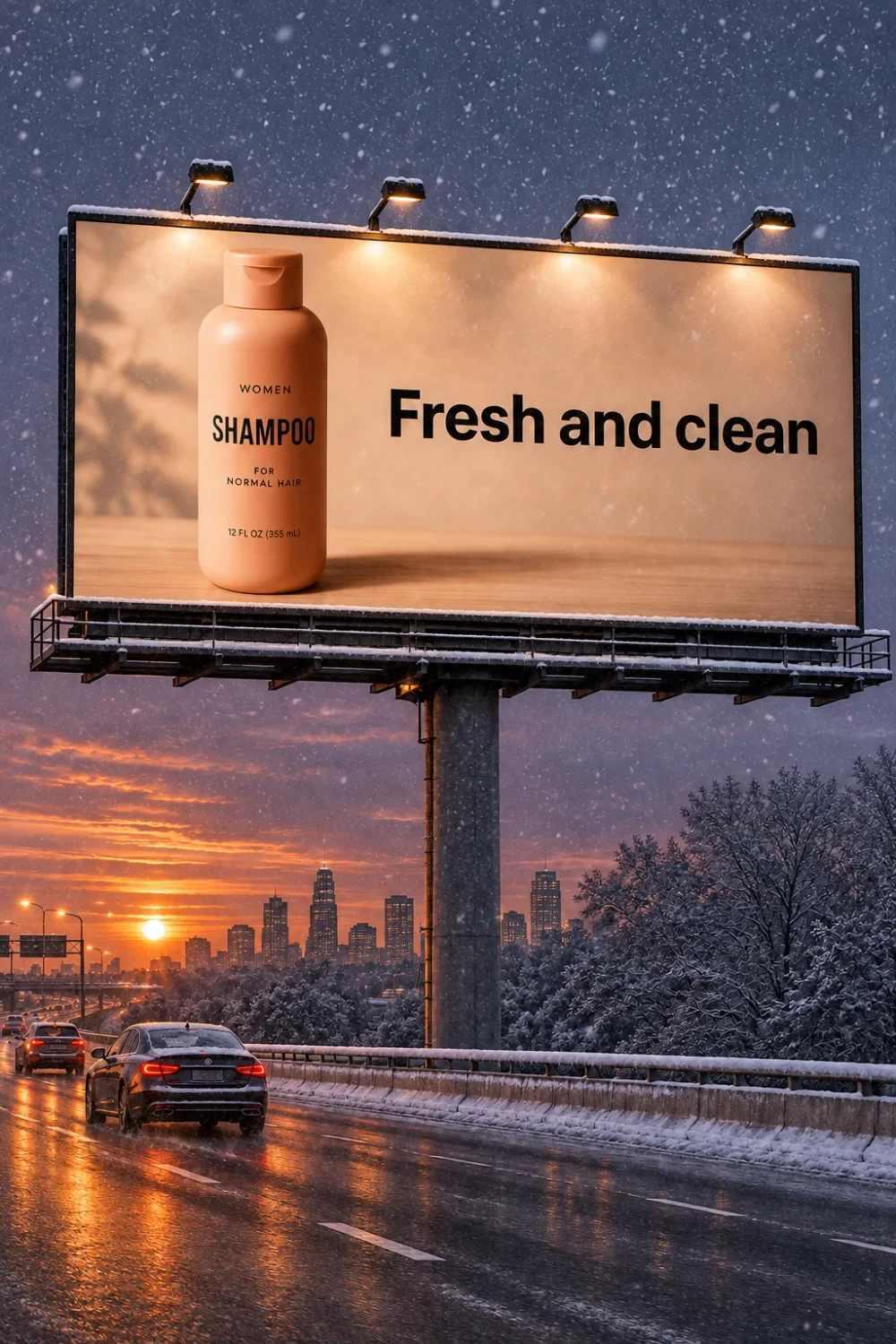
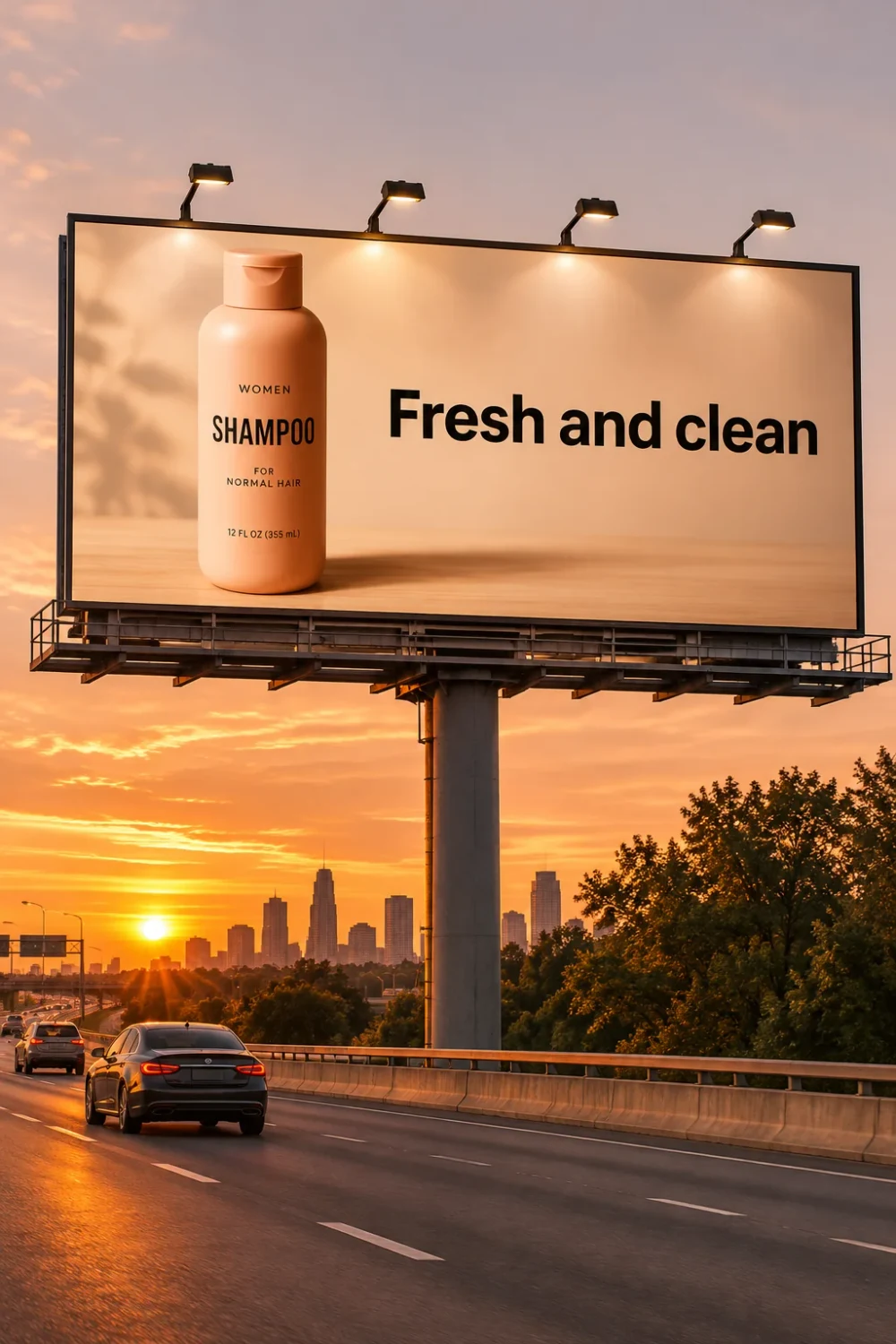
官方提示词示例先生成公路旁的洗发水广告牌,再以该结果为输入,将环境改成飘雪的冬日晚景。Flare 的两张示例中,广告牌上的瓶身与短标题继续可见,公路、植被和光线转为冬季表达。官方示例使用 medium 质量。
这类修改适合已经确定主体与传播信息、只需更换季节氛围的任务。提示词可以集中描述天气、台面材质或光线变化,并明确保留商品与文案。与每次重新描述整张图相比,沿用已有画面,更容易说明哪些部分已经满意。
Sunburst:在修改中保留人物与商品细节
1. 修改范围越明确,越容易判断结果
Sunburst 面向精细视觉创作与编辑。当图片中需要保留的细节较多,例如人物服装特征、包装结构或已经确定的场景,创作要求可以同时说明变化与保留项。
商品图中的“换一个更高级的背景”很宽泛。更有用的描述是:杯身轮廓、把手、杯盖和标签保持原样,将台面换成浅色石材,背景改为暖灰墙面。这给一次修改设定了清楚的目标,也便于发现主体是否发生了不希望出现的变化。
2. 看官方换椅示例,理解有范围的编辑
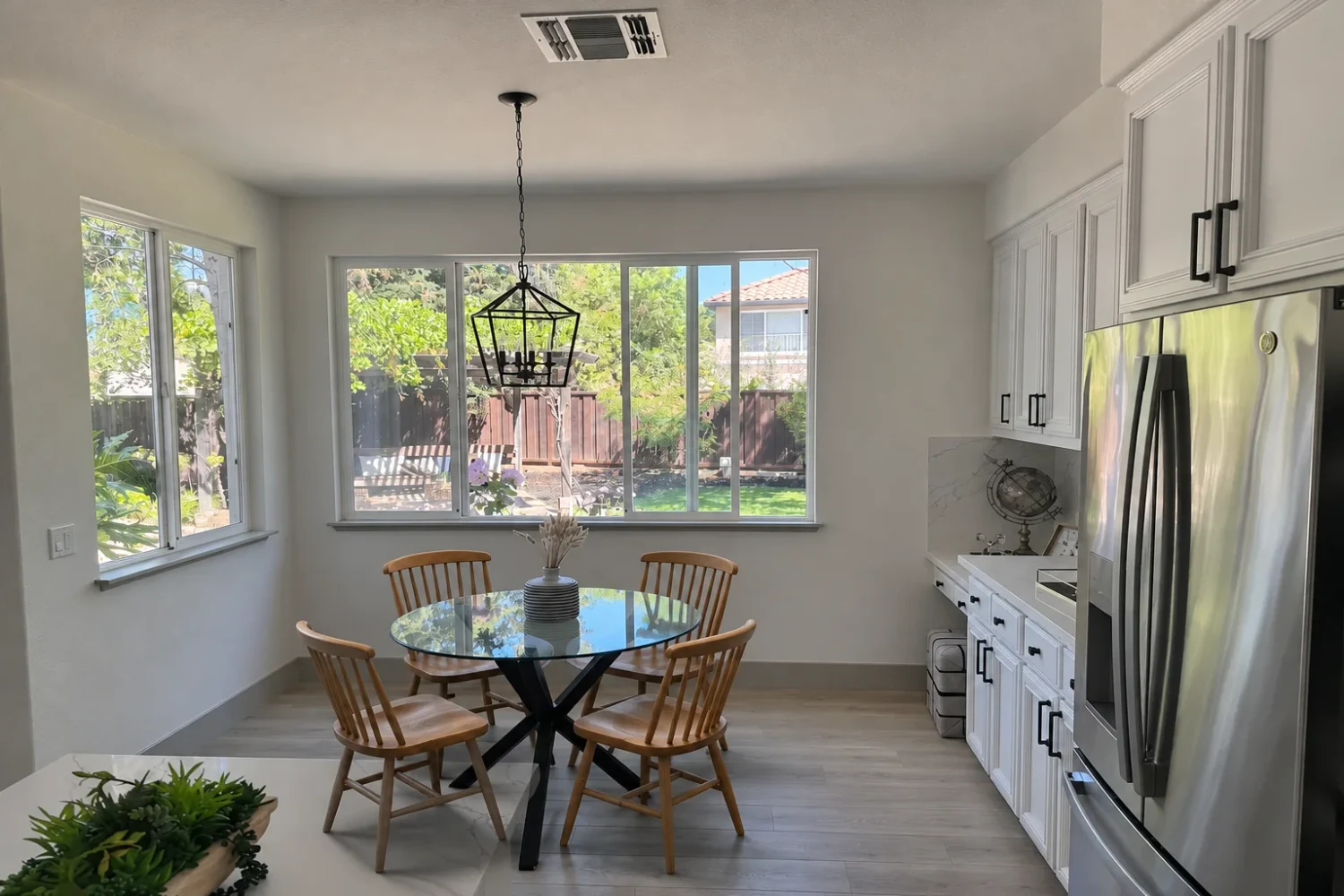
官方房间编辑案例要求把白色椅子换成木椅,同时保留拍摄角度、室内光线和周围物品。Sunburst 的示例输出中,木椅围绕原有圆桌摆放,窗户、厨房和主要空间布局仍然可辨。该案例采用 1536 × 1024、medium 质量。
这个例子提供了一种具体的修改方式:保留整体空间,只调整其中一类物品。用于家居商品图,可以先尝试不同椅子、灯具或饰品与同一房间的搭配;用于商品陈列,也可以固定构图,只改变指定的背景或材质。重要的是把需要变化的对象说清楚,避免一次要求整间房间都换一种风格。
官方示例展示了模型怎样响应这份要求。用于真实商品时,仍要对照原图看结构与细节,尤其是标签、小字和轮廓;清楚的修改要求并不等于商品细节永远不会变化。
Sunburst 与 Flare 应该怎样选?
两款都能生成和编辑图片。选择时,先看你更重视精细修改与细节保持,还是更快尝试不同创意。
在 Hilight 的哪些图片工具中使用?
两款即将接入素材工坊顶部的图片快创。需要从文字安排完整画面,或以多张参考图探索商品场景时,从这个入口开始。素材工坊介绍可以帮助你了解图片与视频素材的创作区域。
针对明确的图片任务,还可以使用工坊中的专项工具:
- 人物与服装:定制模特形象、模特换装、模特换背景、服装上身。
- 商品与搭配:商品换背景、鞋子上脚、商品上身。
两款支持最多 16 张参考图,默认 2K。准备参考图时,让每张图有清楚的用途,例如商品外观、场景或构图,通常比放入许多相似图片更容易表达需求。
从一张商品图开始,写清要改什么、保留什么
第一轮可以选择一个真实的小任务:把现有香氛瓶图放进晨光环境,同时保留产品外观。下面是一份可按商品替换内容的提示词示例:
“以参考图中的香氛瓶为主体,保留瓶身比例、瓶盖形状、玻璃颜色,以及标签上的品牌名称和文字。将商品放在浅米色石材台面上,背景为简洁的暖灰墙面。左侧有柔和晨光,瓶身边缘有自然反光,底部阴影与台面接触。商品完整显示在画面偏左位置,右上方留出标题空间。整体采用真实静物摄影风格,不增加其他商品、花卉或新文字。图片用于介绍香氛的外观与日常使用氛围。”
它把商品保持、场景变化和图片用途分开交代。第二次尝试可以只把晨光改成较柔和的阴天光线,先比较光线是否合适,再决定是否更换构图。
如果还不熟悉这一系列,可以先阅读 GPT Image 2 的商品图片创作介绍,了解从商品素材开始组织视觉需求的方式。
常见问题
Hilight 本次 4K 开放 9:16、16:9、1:2、2:1、9:21 和 21:9。需要其他比例时,可选择 1K 或 2K。分辨率与画质是不同设置;两款的画质均固定为 high。
官方资料

