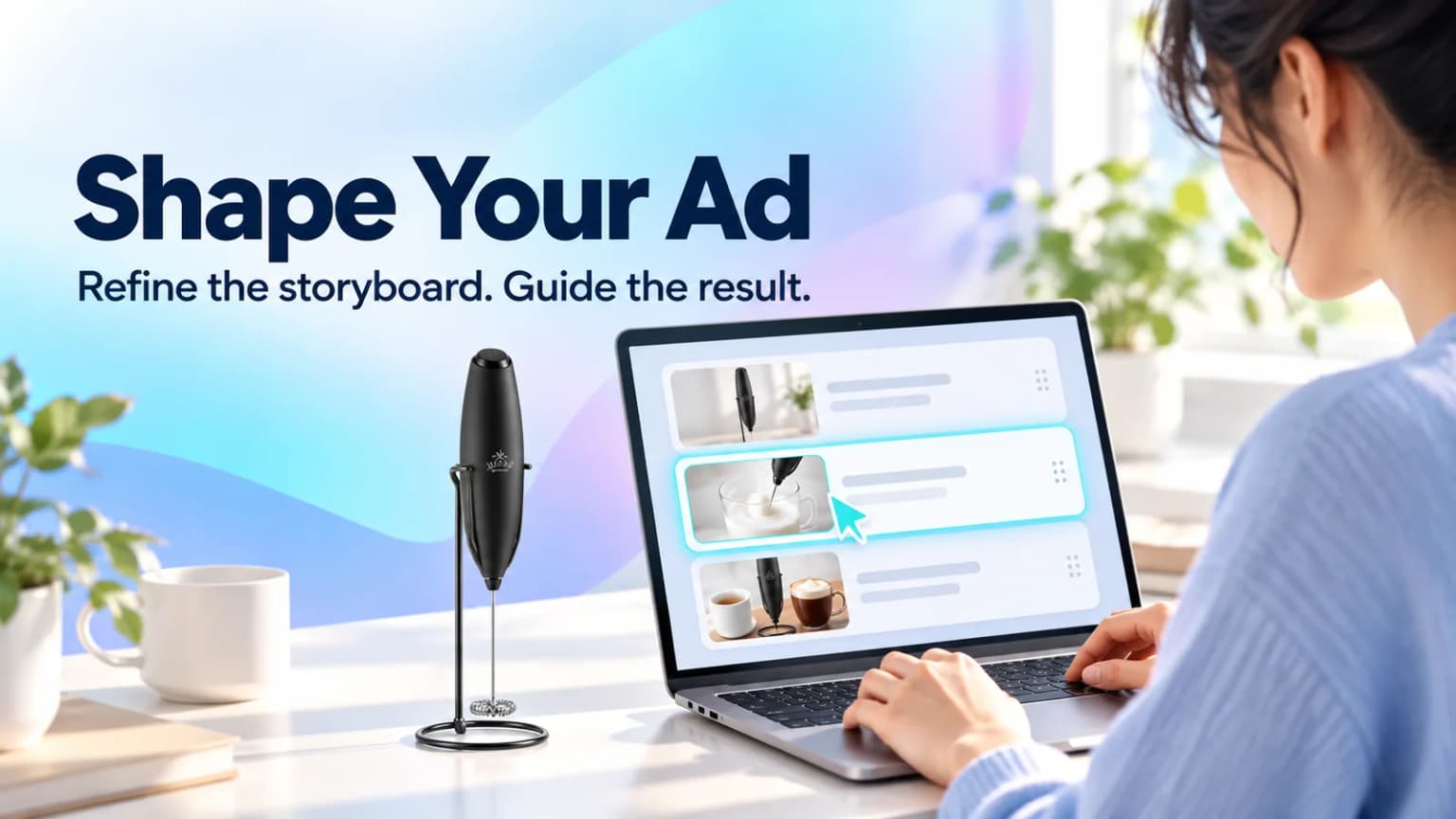
做一条商品视频广告,你可能已经想好了场景和风格,也可能只知道要突出哪个卖点。在深度共创中,Hilight 会先给出方案,你可以先看方案,再修改不合适的地方。
这条晨间咖啡广告使用了一款黑色 Zulay 手持奶泡器。我们希望观众看清它的使用过程:先给牛奶打泡,再把奶泡倒进黑咖啡。我们修改了这段演示的脚本,再对照两次生成的视频看有什么变化。
提供商品资料,说明广告目标
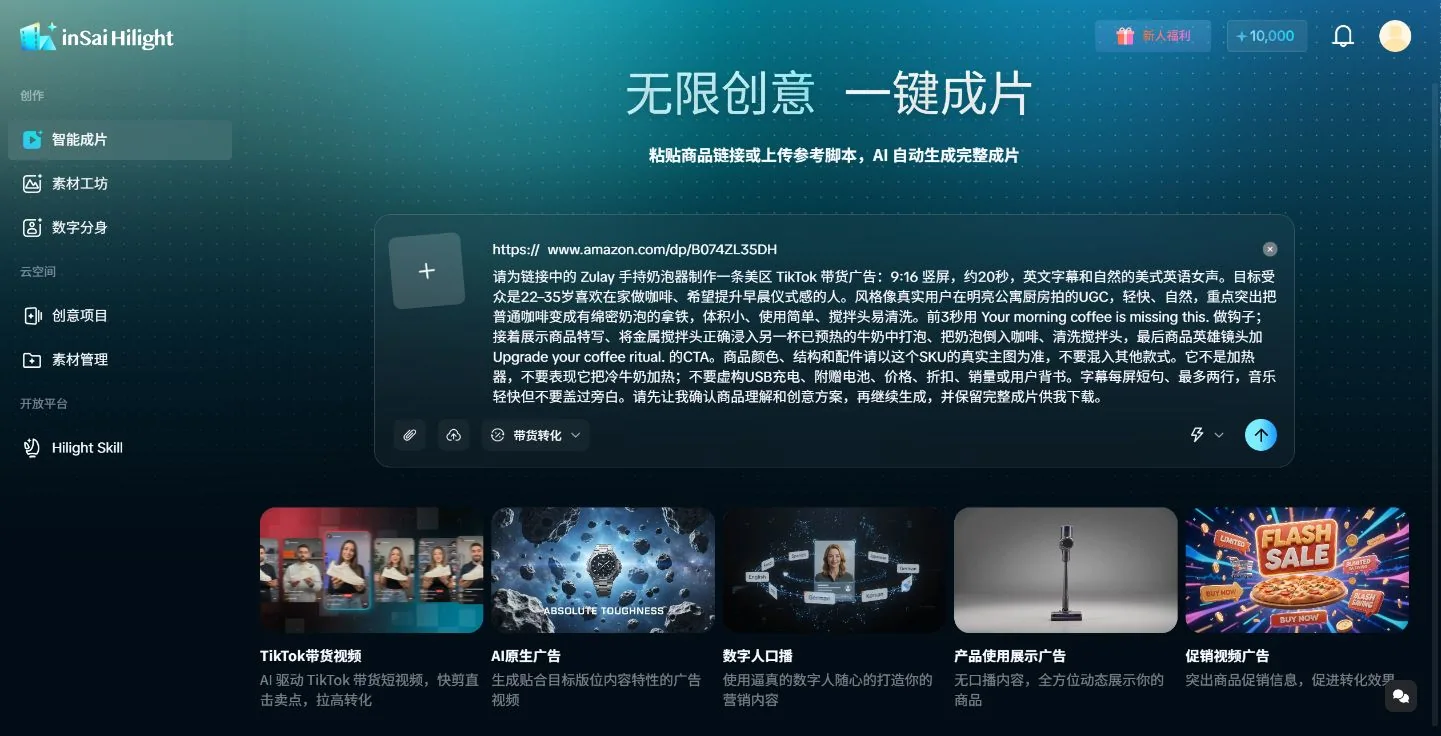
打开智能成片,粘贴商品链接,或上传已有素材,再说说想做什么广告。这次用产品转化场景和深度共创模式,做一条面向美国居家咖啡爱好者的竖屏广告。
不知道该提供哪些商品信息,可以先看商品链接生成视频指南。
创作需求可以先写得简单一些,例如:
创作需求示例:请为这款黑色手持奶泡器制作一条晨间咖啡场景的商品广告。竖屏,英文,风格自然。重点展示在预热牛奶中打泡,再把奶泡倒入黑咖啡。商品外观请参考这款商品的主图,不要添加没有依据的功能或优惠。
先告诉 Hilight 卖的是什么、广告用在哪里,以及哪些要求不能改,就可以让它开始想方案。开头怎么吸引人、先讲哪个卖点、脚本怎么写,都可以先让它给建议。有自己的想法也可以直接告诉它。
如果想先拿到一版完整视频,可以参考智能成片快速出片教程。想先看方案、边看边改时,就选择深度共创。
确认商品主视觉与创意方向
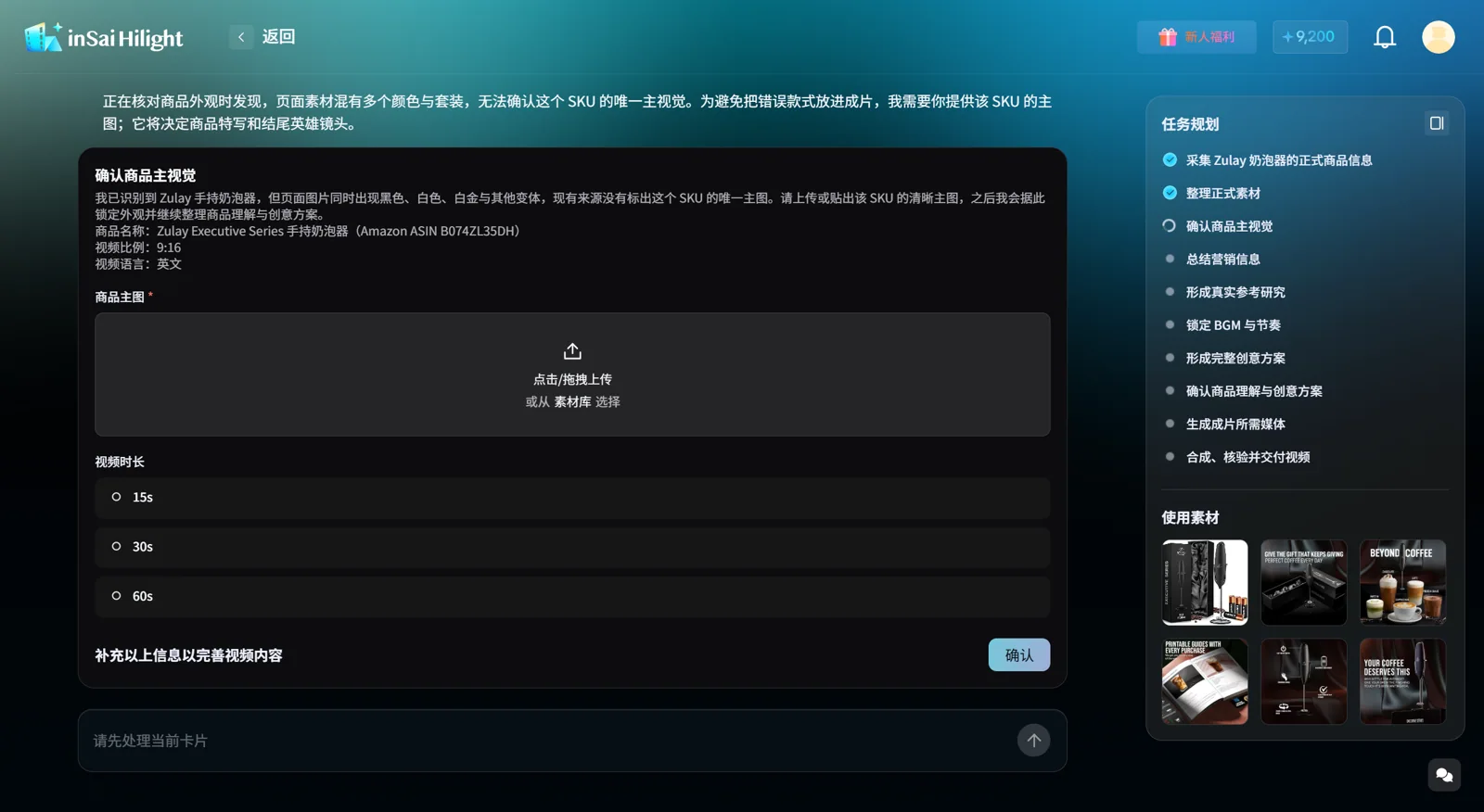
商品页里可能同时出现几种颜色、配件或套装。如果 Hilight 无法判断这次该用哪一款,会请你补充商品主图。在“确认商品主视觉”卡中上传对应图片,或从素材库中选择,再按提示确认。
这次推广黑色奶泡器,就选黑色款的主图,让 Hilight 知道该参考哪一款。
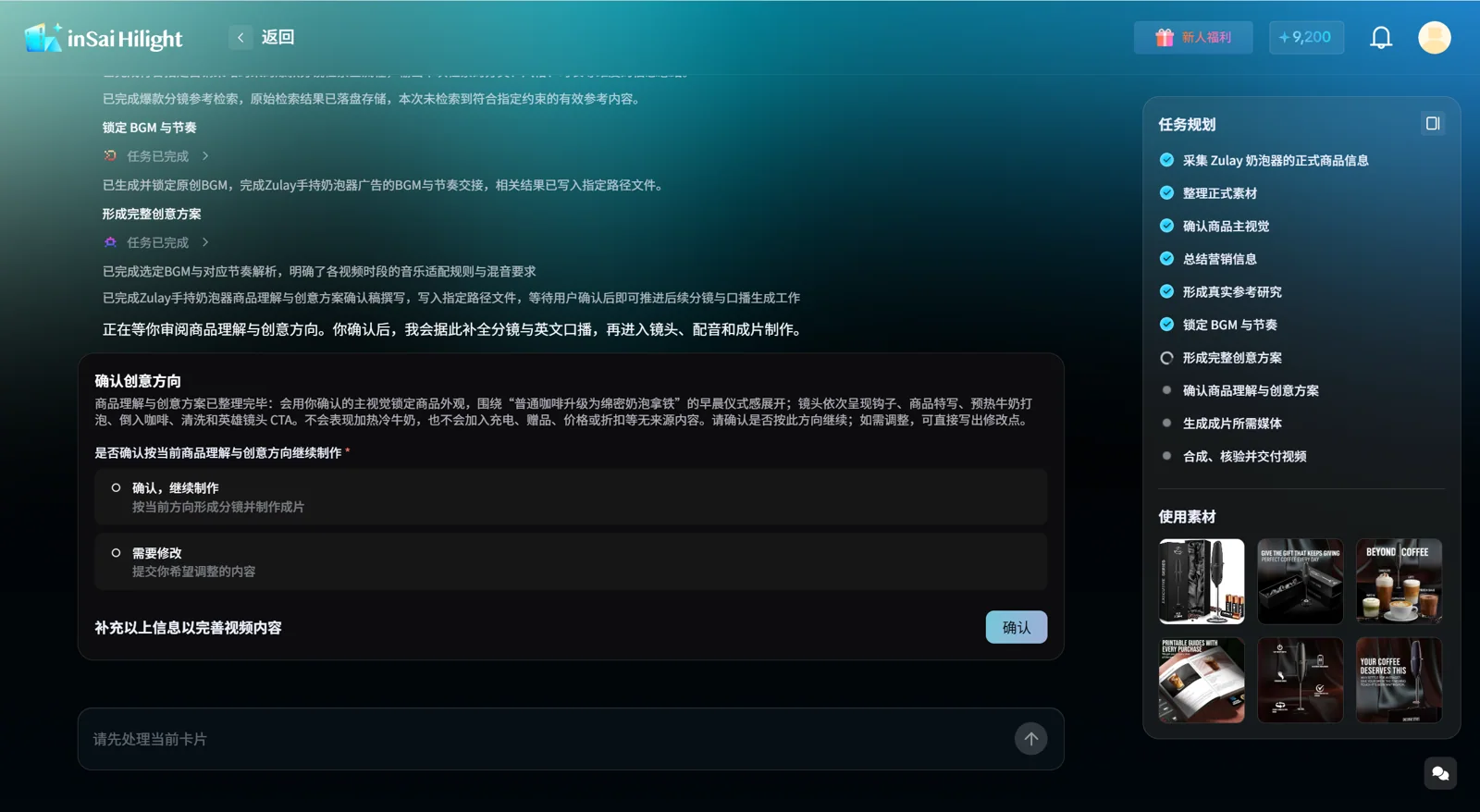
再看创意方向卡中的方案:场景是不是你想要的,商品准备怎么展示,镜头顺序是否合适,有没有加入不该出现的功能或促销信息。觉得方向合适,就选“确认,继续制作”;想调整,就选“需要修改”。
修改时尽量说清楚想改哪里。比如“保留晨间咖啡场景,重点展示奶泡器怎么用”,就比“再高级一点”更清楚。需要你补资料或确认内容时,Hilight 可能会显示这样的卡片。任务清单里还有一些步骤由 Agent 自动完成。
把商品演示写成连贯动作,再调整分镜与脚本
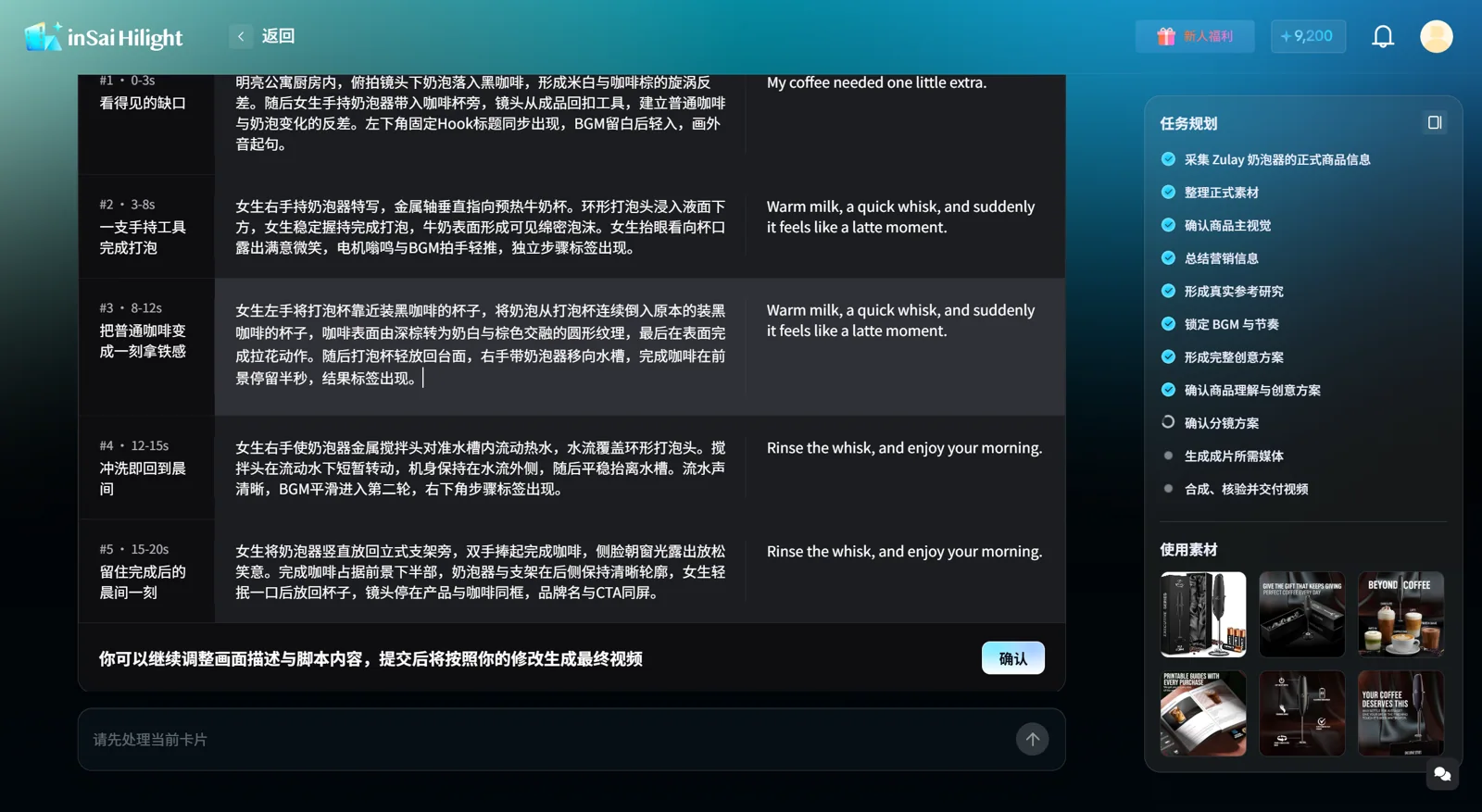
商品视频脚本要让观众看懂产品怎么用。比如这条奶泡器广告,先展示给牛奶打泡,再展示把奶泡倒进咖啡,前后动作要连得上。
分镜表里能看到每个镜头的时间、画面描述和脚本。先看画面要演什么,再看台词是否在说同一件事。需要调整时,可以在确认前修改画面描述和脚本。
先把分镜卡切到编辑状态,再双击想改的脚本。改好后从头读一遍,看看各个镜头能不能接上。
奶泡器的演示可以说得更具体,例如:
写其他商品的演示时,也可以这样想:谁在用,怎么用,做完后是什么样。
下面是两次生成的视频片段。第一版有牛奶打泡的画面,接着就跳到搅拌咖啡,少了倒入这一步。第二版则补上了把奶泡倒进黑咖啡的镜头。看打泡结束后的几秒就能发现区别。
台词也可以简化。第一次创作时,第 3 段旁白从“Just a few seconds of frothing, and the milk turns silky and thick.”改成了“Turn warm milk into creamy foam.”。改后只描述打泡这件事,也去掉了“几秒就完成”的时间说法。
核对整段演示,确认后进入生成
改完一个镜头,再把整段分镜顺着读一遍。单独看一句话可能没有问题,放回前后镜头里,才容易发现哪里接不上。
- 商品:颜色、结构和配件都要和这款商品一致。
- 动作衔接:牛奶在哪一杯里打泡,奶泡倒进哪一杯咖啡,前后要能接上。
- 台词:看看口播和镜头里的动作能不能对上。
都看过后,再点“确认”保存修改并开始生成。接下来,Hilight 的 Agent 会生成素材并合成视频。
对照成片,看看修改有没有落实
视频生成后,先找到刚才修改的部分。改的是打泡和倒入的衔接,就把这几个镜头连起来看;改的是旁白,就听听对应位置是否用了新句子。
两条视频是分开生成的,画面变化不一定全是改脚本带来的。发布前,还是要完整看一遍商品外观、画面文字和声音,看看适不适合发布。
如果还需要调整,就在下一版脚本里写清楚哪里要改。例如:“在打泡与搅拌咖啡之间,补上倒入的镜头。”
如果你已经有一份完整脚本,想直接用它来做视频,可以继续看已有脚本生成视频教程。

